
- ホーム
- お役立ち
- Google Service
- 【図解】Googleフォームとスプレッドシートの連携方法をご紹介!
【図解】Googleフォームとスプレッドシートの連携方法をご紹介!
- Google Workspace
- グループウェア
- スプレッドシート
- フォーム


Google フォームや Google スプレッドシートは、自社の業務効率化や生産性向上に大きく寄与するツールです。これらは単独利用した場合でも十分に便利なものですが、 Google フォームと Google スプレッドシートを連携することで、さらに利便性を向上させることができます。
本記事では、 Google フォームと Google スプレッドシートの連携方法について、図解付きで詳しくご説明します。
Google フォームとは?
Google フォームとは、 Google が提供しているアンケート作成機能であり、問い合わせやアンケートなどのフォームを簡単に作ることができます。
Google フォームで作成したアンケートは、オンライン上で回答することができ、印刷の手間やコストを省くことが可能です。さらに、フォームを Web サイトに埋め込んだり、リンクにしてメールで送信したりすることで、複数人へ手軽に配布できる点も嬉しいポイントです。
また、 Google フォームは 100% クラウドで提供されているため、場所やデバイスを問わずにフォームの回答・集計を行うことができます。働き方が多様化する現代において、 Google フォームはとても利便性の高いツールであると言えるでしょう。
Google スプレッドシートとは?
Google スプレッドシートとは、 Google が提供する表計算ツールです。端的に説明すると Microsoft Excel の Google 版とイメージしてください。
Google スプレッドシートと Excel は、表計算を目的としたツールという意味では共通していますが、一つ大きな違いがあります。 Google スプレッドシートは 100% クラウドで提供されるサービスであるため、ローカル環境で動作する Excel とは異なり、クラウド環境で動作するという点です。
そのため、 Google スプレッドシートは固有の URL を持っており、そのリンク先にアクセスすることで複数人が同時に閲覧・編集できます。この同時編集が Google スプレッドシートの最大の魅力であり、データの集約作業などを大幅に効率化することが可能です。
Google フォームと Google スプレッドシートを連携するメリット
Google フォームと Google スプレッドシートを連携することで、どのようなメリットを享受できるのでしょうか?
代表的なものをいくつかご紹介します。
データを可視化・グラフ化できる
Google フォームの場合、集計フォームを利用したグラフ化は可能ですが、各データの相関関係を導き出したり、折れ線グラフと棒グラフを組み合わせたりすることはできません。しかし、 Google スプレッドシートと連携すれば高度な可視化・グラフ化が可能になり、データのさらなる有効活用に繋がります。
Google スプレッドシート上でデータを管理できる
Google フォームと Google スプレッドシートを連携することで、 Google フォームで送信したデータを Google スプレッドシートで表示できるようになります。これにより、仮にアンケート結果の量が膨大だとしても、 Google スプレッドシート上でデータを一元管理することが可能になります。
簡単にデータを分析できる
Google フォームのデータを Google スプレッドシートに集約すれば、ピポットテーブルやフィルタなどを使って、簡単にデータ分析を行うことが可能です。本来、アンケート分析は大きな工数がかかる作業ですが、 Google フォームと Google スプレッドシートの連携により、大幅な効率化を図ることができます。
Google フォームの回答結果をリアルタイムに集計できる
Google フォームと Google スプレッドシートは、ともに 100% クラウドで提供されているサービスであるため、わざわざデータ更新などを行う必要はありません。 Google フォームで新しい回答が届くと、その結果がリアルタイムに Google スプレッドシートに反映されます。これにより、集計作業の効率化を図れることはもちろん、迅速な意思決定にも大きく寄与します。
Google フォームと Google スプレッドシートの連携方法
ここからは、 Google フォームと Google スプレッドシートの連携方法をご説明します。全体イメージとしては、はじめに Google フォームの画面を開き、そこから Google スプレッドシートへデータを同期するような流れになります。
それでは、具体的な連携方法を見ていきましょう。
1.任意の Google フォームを開く
まずは Google スプレッドシートと連携したい Google フォームを開きます。
一つ注意点として、 Google フォームのデータを Google スプレッドシートと連携させるためには、対象の Google フォームの編集権限を保持している必要があります。自分がオーナーであれば問題ありませんが、別のアカウントが作成した Google フォームを Google スプレッドシートと連携する場合は、事前に編集権限の付与を依頼しておきましょう。
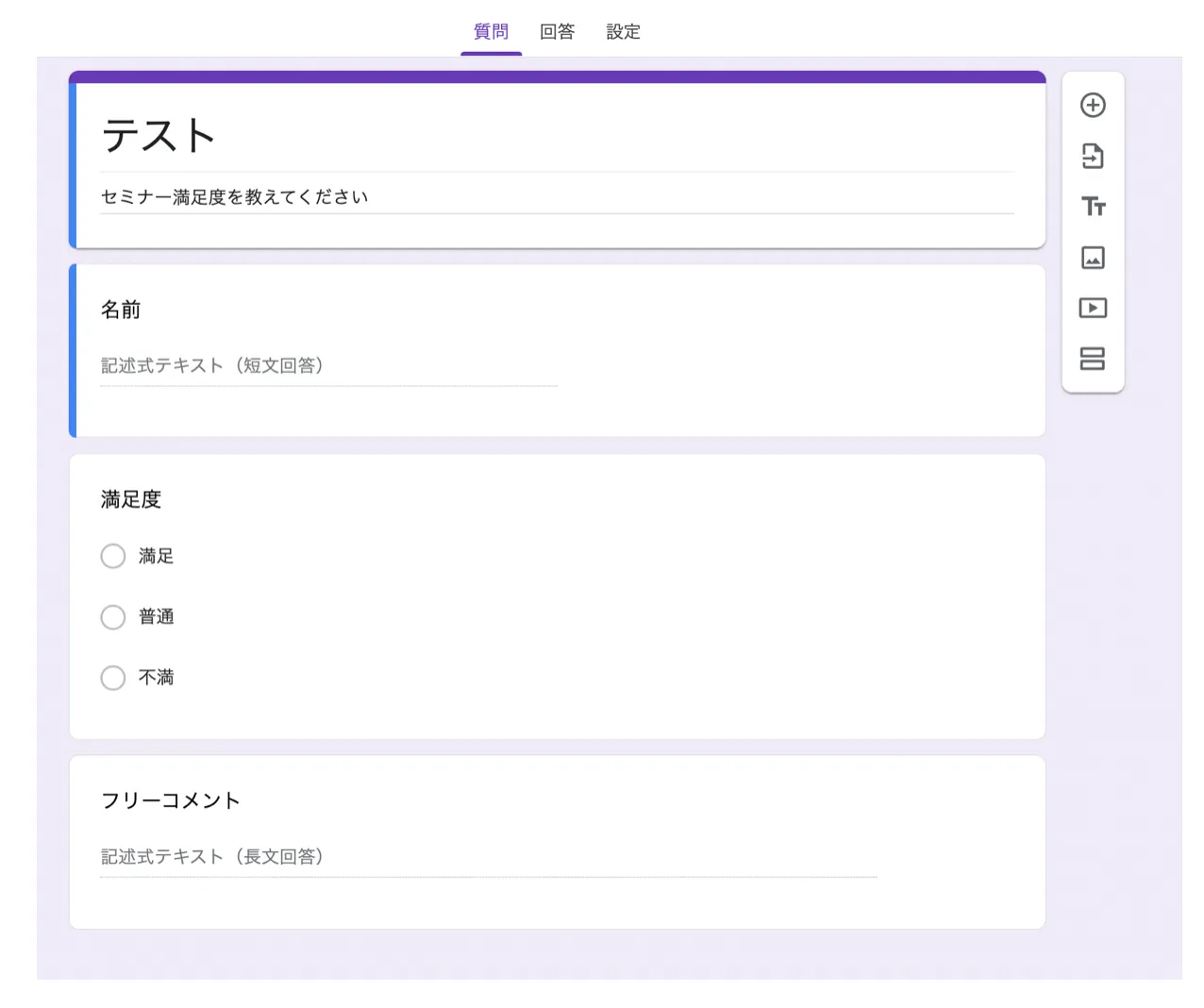
今回は、デモ用として「セミナー満足度アンケート」を Google フォームで作成しました。以下の Google フォームを Google スプレッドシートと連携します。
2.回答タブから Google スプレッドシートを選択する
Google フォームを開いたら「回答」のタブを選択し、 Google スプレッドシートのアイコンボタンをクリックします。
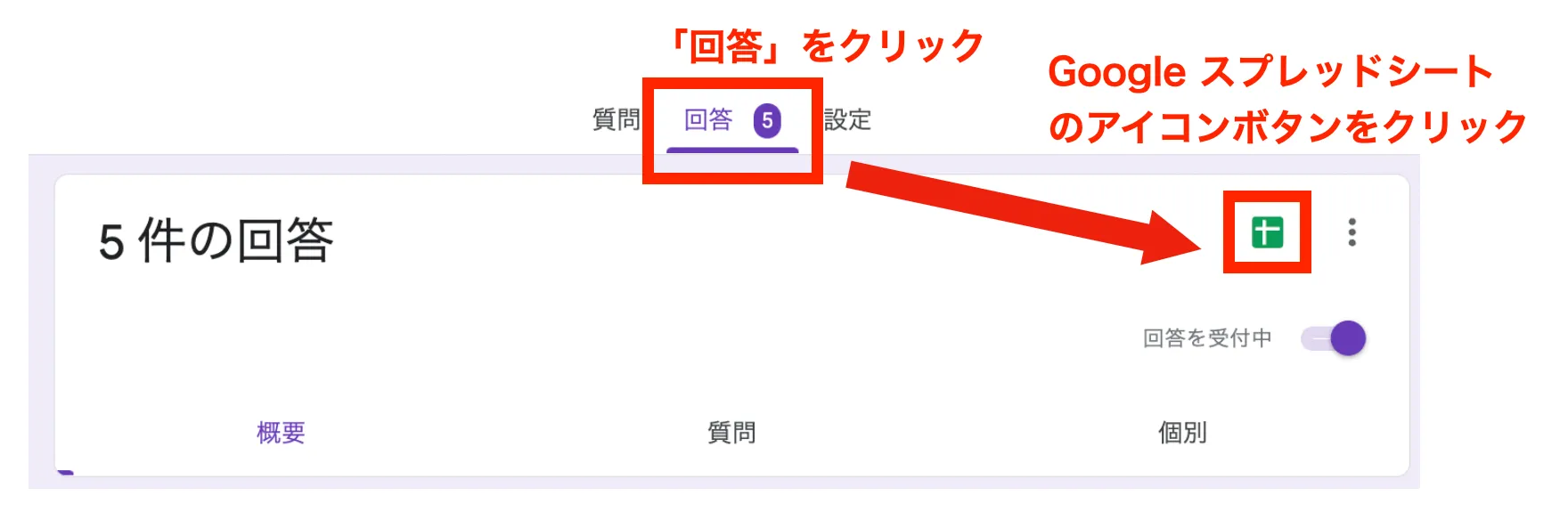
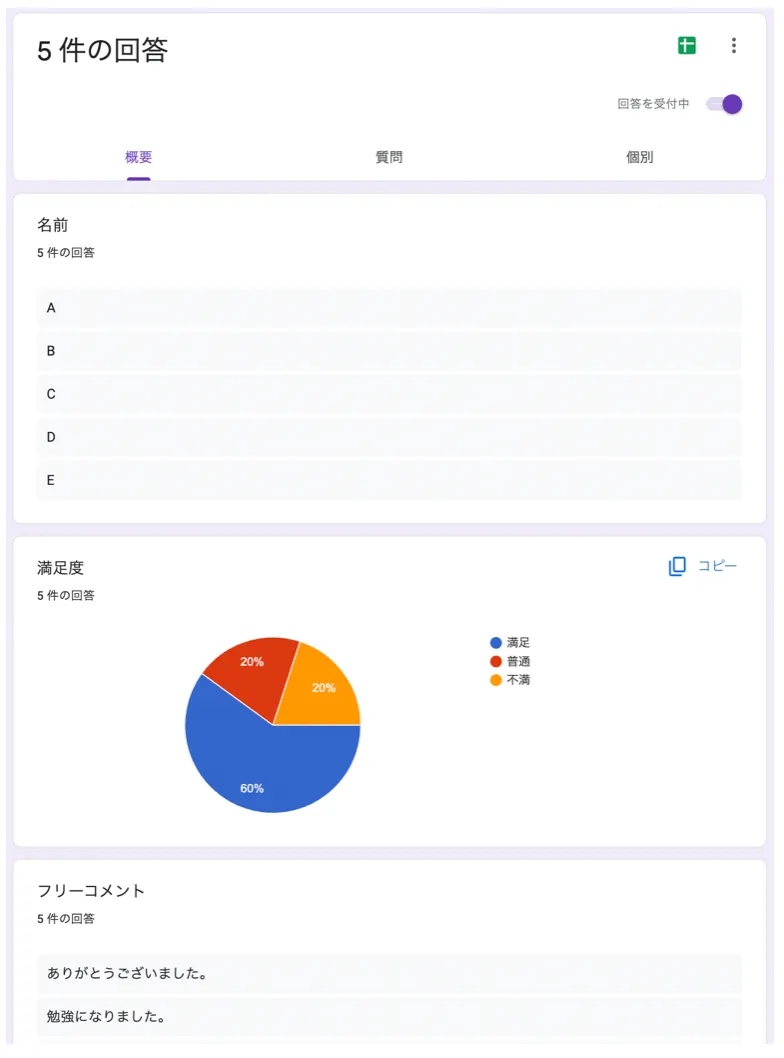
ちなみに、回答タブの横に書いてある数字は現時点の回答数です。上図の場合は5件の回答があったことを示しており、その下の「概要」の部分を下にスクロールすると、回答結果を自動的にグラフ化してビジュアライズしてくれます。
3.連携方法を選ぶ
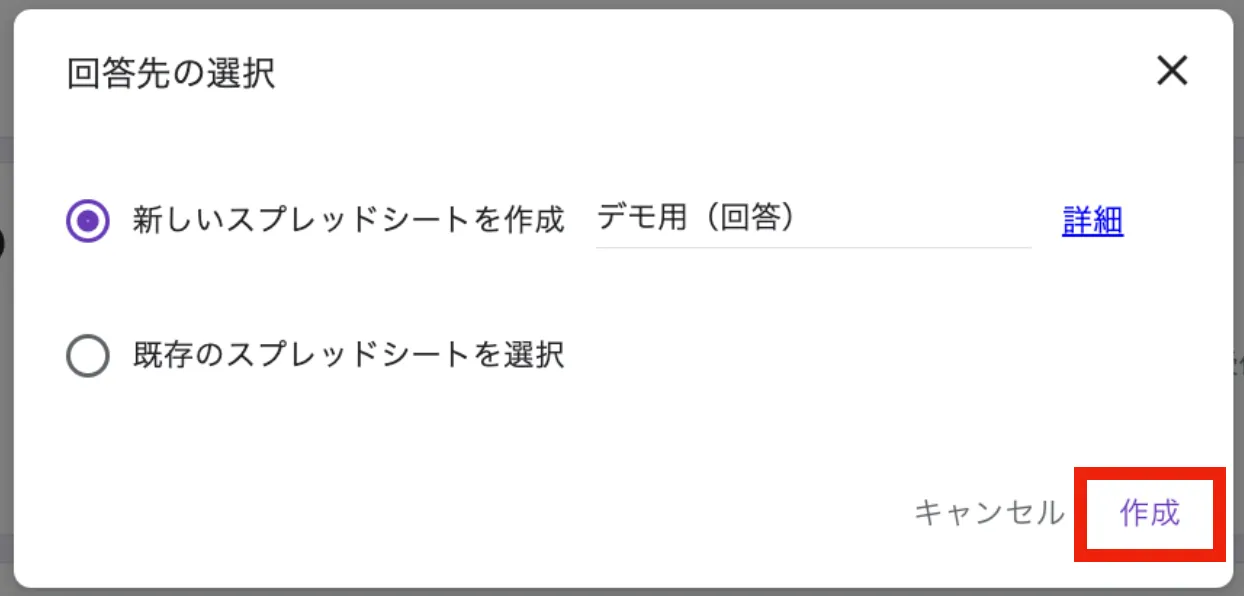
Google スプレッドシートのアイコンボタンをクリックすると、以下の画面が表示されます。
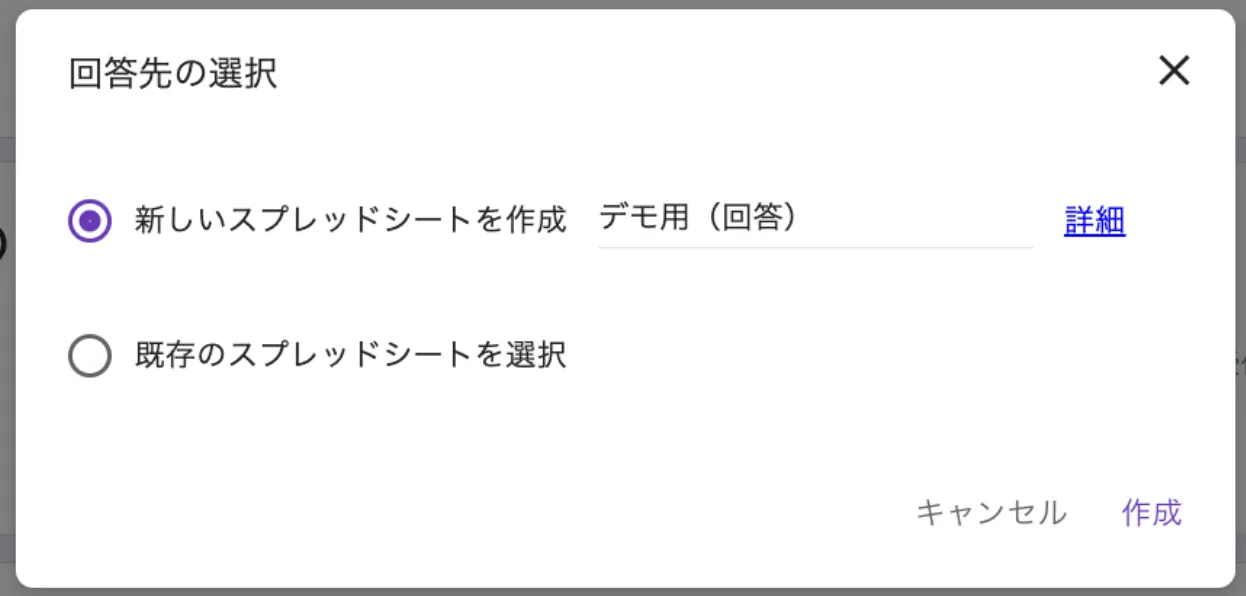
ここで「新しいスプレッドシートを作成」を選択すると、新規の Google スプレッドシートが自動作成され、そこに Google フォームのデータが同期されます。
一方で、「既存のスプレッドシートを選択」をクリックすると、 Google ドライブ内に存在する Google スプレッドシートから任意のファイルを選択することができ、そのシートに Google フォームのデータが同期されます。
今回は「新しいスプレッドシートを作成」で作業を進めてみましょう。選択肢にチェックを入れて、右下の「作成」をクリックします。
4.Google フォームのデータが Google スプレッドシートに連携される
作成ボタンをクリックすると自動的に新しい Google スプレッドシートが作成され、その中に Google フォームの回答データが連携されます。この時、新規作成される Google スプレッドシートのファイル名は「フォーム名(回答)」となります。
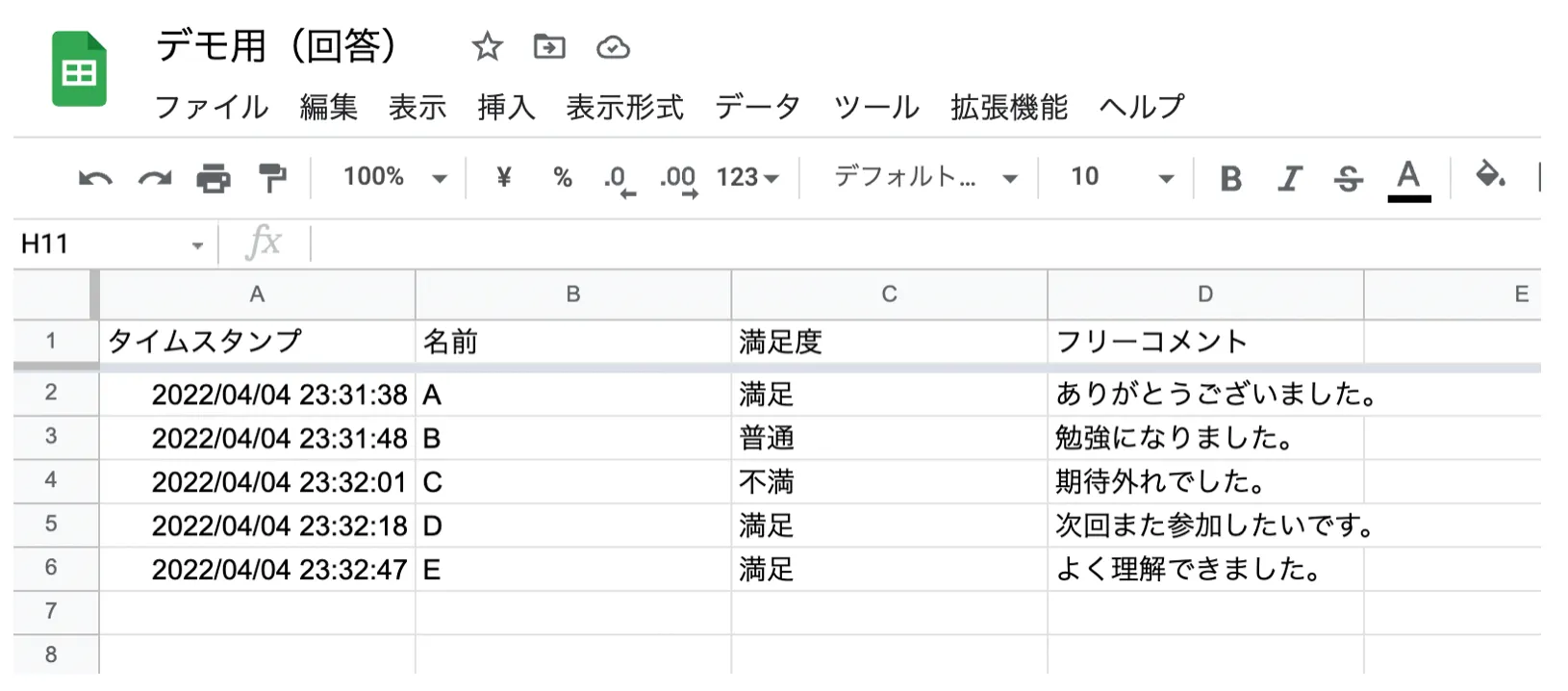
今回は新しい Google スプレッドシートを作成する手順をご説明しましたが、前項で「既存のスプレッドシートを選択」を選んだ場合は、任意の Google スプレッドシートに新しい Sheet が追加され、そこに Google フォームの回答データが連携されます。
以上で Google フォームと Google スプレッドシートの連携は完了です。直感的な操作だけで連携できることをご理解いただけたのではないでしょうか?
どちらも 100% クラウドで提供されているため、 Google フォームに新しい回答が届くと、 Google スプレッドシートにもリアルタイムでデータが同期されます。
まとめ
本記事では、 Google フォームと Google スプレッドシートの連携方法を詳しくご紹介しました。図解付きでご説明したので、具体的なイメージをお持ちいただけたのではないでしょうか?
Google フォームや Google スプレッドシートは単体でも便利なツールですが、それぞれを連携させることで利便性が大きく向上します。 Google フォームのデータを Google スプレッドシート上で管理でき、データ分析や結果集計を手間なく行うことができます。
本記事を参考にして、ぜひ Google Workspace (旧 G Suite )の導入を検討してみてはいかがでしょうか?
Google Workspace (旧 G Suite )に関心のある方は以下の記事がオススメです。
Google Workspace のデバイス管理、アクセス管理の機能でセキュリティを強化!
【あなたは知ってる?】Google Workspace の便利な活用法とテクニック10選
G-genは、Google Cloud のプレミアパートナーとして Google Cloud / Google Workspace の請求代行、システム構築から運用、生成 AI の導入に至るまで、企業のより良いクラウド活用に向けて伴走支援いたします。
関連記事

Contactお問い合わせ

Google Cloud / Google Workspace導入に関するお問い合わせ